⏸️ Pausar Programacion (Pause Scheduling)
Bloquea temporalmente la auto-programacion para periodos de tiempo especificos sin cambiar tu configuracion regular.
Vision general (Overview)
Pausar Programacion te permite crear periodos temporales de "bloqueo" cuando el bot no auto-programara viajes, incluso si coinciden con todas tus reglas y caen dentro de tu Horario Semanal.
Caracteristicas clave:
- Crea periodos de pausa por horas, dias o rangos de fechas personalizados
- Multiples periodos de pausa pueden estar activos simultaneamente
- Habilita/deshabilita pausas individuales sin eliminarlas
- Las pausas no afectan las notificaciones de viajes (seguiras recibiendo alertas)
Cuando usar (When to Use)
| Escenario | Solucion |
|---|---|
| Cita medica manana 2-4 PM | Agrega pausa para manana y especifica esas horas |
| Vacaciones familiares Dic 24-26 | Agrega periodo de pausa personalizado de varios dias |
| Necesitas un descanso por unas horas | Rapida "pausa por X horas" |
Los periodos de pausa son ideales para cambios de horario temporales. Para cambios permanentes, modifica tu Horario Semanal en su lugar.
Como acceder (How to Access)
- Escribe
/configen el bot - Selecciona ⏸️ Pause Scheduling
Agregar periodos de pausa (Adding Pause Periods)
Opcion 1: Pausa por las proximas X horas (Pause for Next X Hours)
Forma rapida de pausar la auto-programacion por unas horas.
- Haz clic en ⏱ Add pause for next X hours
- Selecciona duracion:
1,2,3,4,5o6horas - O escribe un valor personalizado (ej.,
1.5para 1 hora 30 minutos)
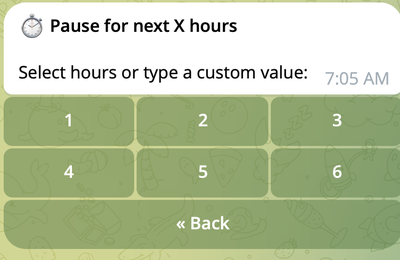
La pausa comienza inmediatamente y termina despues de la duracion seleccionada.
Opcion 2: Pausa para hoy/manana (Pause for Today/Tomorrow)
Bloquea el resto de hoy o todo manana.
- Haz clic en 📅 Add pause for today o 📅 Add pause for tomorrow
- Selecciona hora de inicio (hora, luego minutos)
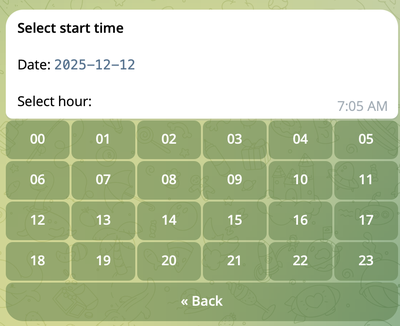
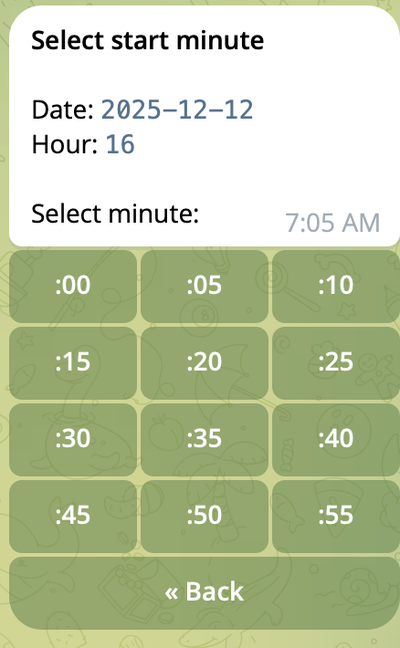
- Selecciona hora de fin (hora, luego minutos)
Si la hora de fin es anterior a la hora de inicio, la pausa se extiende hasta el dia siguiente.
Opcion 3: Fecha y hora personalizadas (Custom Date and Time)
Crea periodos de pausa de varios dias con control preciso.
- Haz clic en 📆 Add pause for custom date and time
- Selecciona fecha de inicio del calendario
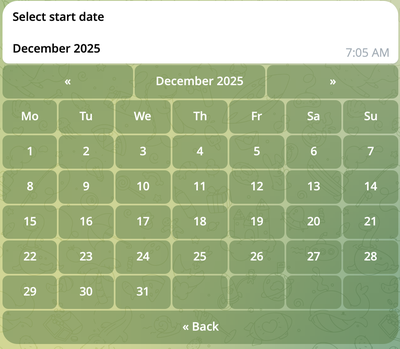
- Selecciona hora de inicio (hora, luego minutos)
- Selecciona fecha de fin del calendario
- Selecciona hora de fin (hora, luego minutos)
Gestionar periodos de pausa (Managing Pause Periods)
Ver pausas activas (View Active Pauses)
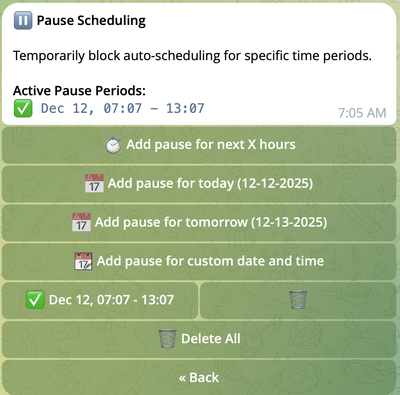
El menu principal de Pausar Programacion muestra todos los periodos de pausa configurados:
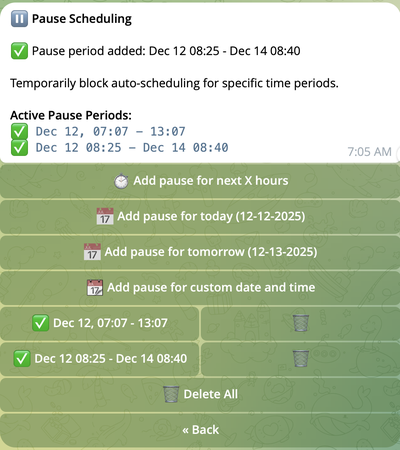
Cada pausa muestra:
- ✅ Habilitado / ⬜️ Deshabilitado estado
- Fecha y hora de inicio y fin
- Si esta actualmente activa
Habilitar/Deshabilitar una pausa (Enable/Disable a Pause)
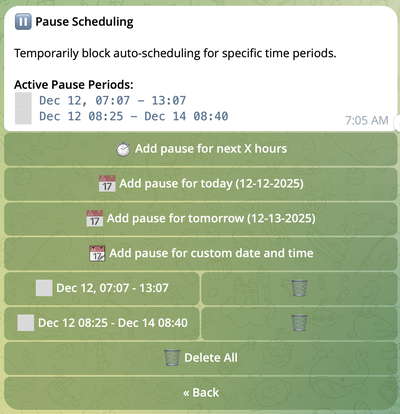
Haz clic en cualquier periodo de pausa para alternar su estado:
- ✅ Habilitado – Pausa activa, auto-programacion bloqueada durante este periodo
- ⬜️ Deshabilitado – Pausa ignorada, auto-programacion funciona normalmente
Eliminar una pausa (Delete a Pause)
- Haz clic en el boton 🗑 junto a Delete Pause Period
- Selecciona la(s) pausa(s) a eliminar
- Confirma la eliminacion
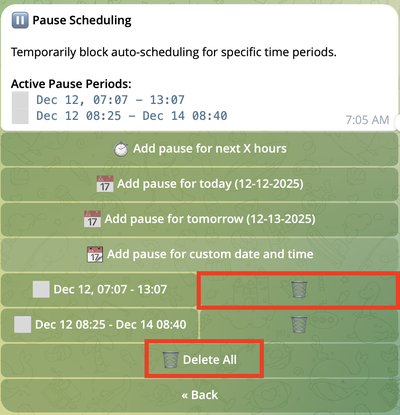
Para eliminar todas las pausas a la vez, haz clic en 🗑️ Delete All.
Como las pausas afectan la programacion (How Pauses Affect Scheduling)
| Condicion | Resultado |
|---|---|
| El viaje comienza durante pausa activa | ❌ No auto-programado |
| El viaje comienza durante pausa deshabilitada | ✅ Puede ser auto-programado |
| El viaje coincide con reglas de notificacion | 📱 Notificacion enviada sin importar pausas |
| Reserva manual via boton Reserve | ✅ Funciona sin importar pausas |
Orden de verificacion de auto-programacion:
- Periodos de pausa (Pause Periods) – Si el viaje comienza durante una pausa activa → omitir
- Tiempo min antes del viaje (Min Time Before Ride) – Si el viaje comienza muy pronto → omitir
- Area de programacion (Schedule Area) – Si el punto de recogida esta fuera del area → omitir
- Reglas de auto-programacion (Auto-Schedule Rules) – Si ninguna regla coincide → omitir (si la regla es forzada, el paso 5 se omite)
- Horario semanal (Weekly Schedule) – Si el viaje comienza fuera de las franjas habilitadas → omitir
- Saldo (Balance) – Si saldo insuficiente → omitir (notificacion sin boton Reserve)
- Conflictos de viajes (Ride Conflicts) – Si entra en conflicto con viajes reservados existentes → omitir
Si un viaje se omite en cualquier paso, recibiras una notificacion explicando por que.
Ejemplos (Examples)
Ejemplo 1: Descanso rapido (Quick Break)
Escenario: Necesitas 3 horas para hacer mandados personales.
Configuracion:
- ⏱ Add pause for next X hours → Selecciona
3
Resultado: Auto-programacion pausada por las proximas 3 horas. Las notificaciones continuan normalmente.
Ejemplo 2: Dia libre manana (Day Off Tomorrow)
Escenario: Manana es dia libre por un evento familiar.
Configuracion:
- 📅 Add pause for tomorrow → Inicio:
00:00→ Fin:23:59
Resultado: Ningun viaje auto-programado para todo el dia de manana.
Ejemplo 3: Periodo de vacaciones (Vacation Period)
Escenario: Vacaciones familiares del 24 al 26 de diciembre.
Configuracion:
- 📆 Add pause for custom date and time
- Fecha de inicio: 24 Dic → Hora de inicio:
00:00 - Fecha de fin: 26 Dic → Hora de fin:
23:59
Resultado: Sin auto-programacion por 3 dias. Seguiras recibiendo notificaciones de viajes.
Mejores practicas (Best Practices)
✅ Haz:
- Usa "pausa por X horas" para descansos rapidos y a corto plazo
- Usa fecha/hora personalizada para vacaciones planificadas o eventos de varios dias
- Deshabilita pausas en lugar de eliminar si puedes reutilizarlas
- Recuerda volver a habilitar o eliminar pausas cuando estes listo para trabajar
❌ No hagas:
- Usar pausas para cambios permanentes de horario (usa Horario Semanal en su lugar)
- Olvidar pausas antiguas – podrian bloquear la programacion inesperadamente
- Crear pausas superpuestas – una pausa activa es suficiente
FAQ (Preguntas frecuentes)
P: ¿Seguire recibiendo notificaciones de viajes durante una pausa? R: Si. Las pausas solo afectan la auto-programacion, no las notificaciones.
P: ¿Puedo reservar viajes manualmente durante una pausa? R: Si. Haz clic en el boton Reserve en cualquier notificacion para reservar manualmente.
P: ¿Que pasa con los periodos de pausa expirados? R: Permanecen en tu lista pero ya no afectan la programacion. Eliminalos para mantener tu lista limpia.
P: ¿Puedo tener multiples periodos de pausa activos al mismo tiempo? R: Si. Si cualquier pausa activa cubre la hora de inicio de un viaje, el viaje no sera auto-programado.