📅 Horario Semanal (Weekly Schedule)
Configura que dias y horas el bot puede reservar viajes automaticamente.
Vision general (Overview)
El Horario Semanal controla cuando los viajes pueden ser auto-programados. El bot monitorea viajes 24/7 pero solo reserva automaticamente viajes que comienzan durante tus franjas horarias habilitadas.
Caracteristicas clave:
- Dia dividido en intervalos (por defecto: bloques de 2 horas desde 00:00-23:59)
- Cada intervalo puede ser habilitado ✅ o deshabilitado ❌ independientemente por dia de la semana
- Tamanos de intervalo configurables: 30 min, 1 hora, 2 horas, 4 horas
- No afecta las notificaciones de viajes (funcionan 24/7)
Como configurar (How to Configure)
-
Escribe
/configen el bot -
Selecciona 📅 Weekly Schedule
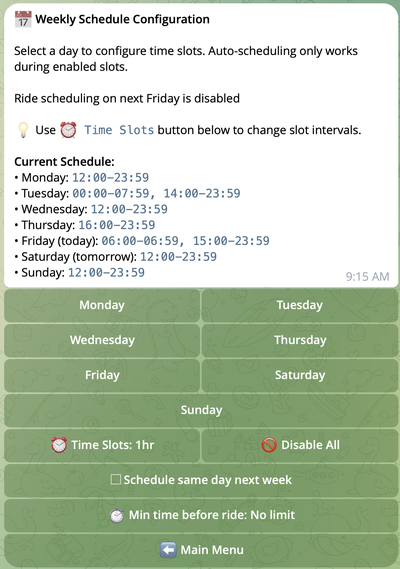
Paso 1: Elige el tamano del intervalo (Opcional)
Haz clic en ⏰ Time Slots: [interval] para cambiar el tamano del bloque.
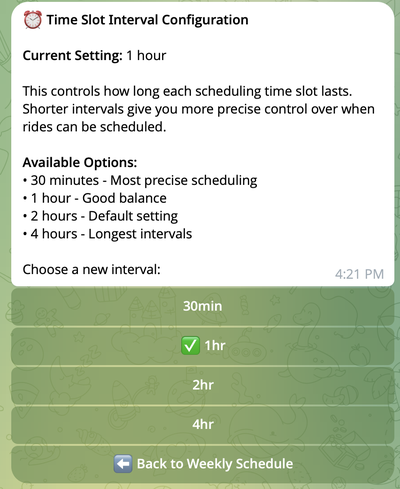
Paso 2: Selecciona un dia
Haz clic en cualquier boton de dia de la semana (Monday, Tuesday, etc.)
Paso 3: Habilita las franjas horarias
Activa/desactiva intervalos para ese dia:
- ✅ = Auto-programacion habilitada
- ❌ = Auto-programacion deshabilitada
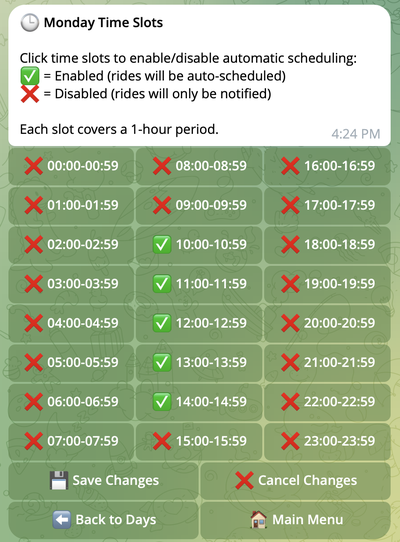
Paso 4: Guarda los cambios
Haz clic en 💾 Save Changes despues de configurar cada dia.
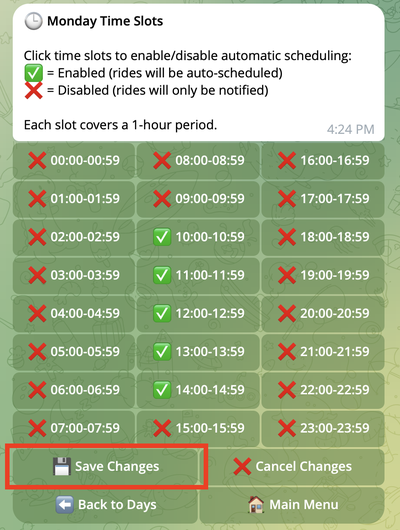
Los cambios no tomaran efecto a menos que hagas clic en 💾 Save Changes.
Paso 5: Repite
Configura los dias restantes de la semana segun sea necesario.
Limite de programacion de 7 dias (7-Day Scheduling Limit)
La casilla ✅ Schedule same day next week controla si los viajes pueden programarse exactamente 7 dias adelante (mismo dia de la semana la proxima semana).
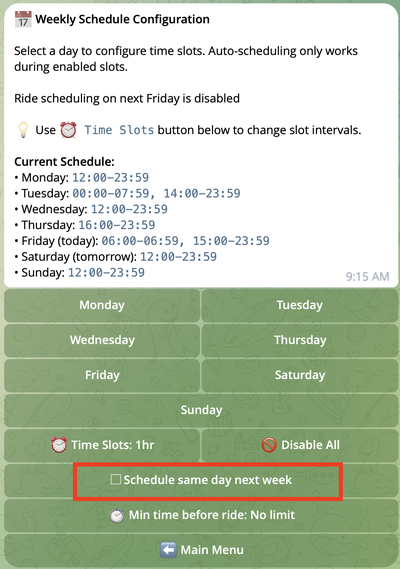
Por que importa: Las plataformas gig muestran viajes hasta 7 dias por adelantado. Si hoy es viernes y habilitas las franjas del viernes, el bot ve viajes para ESTE viernes y el PROXIMO viernes (7 dias desde ahora).
| Configuracion | Que se programa |
|---|---|
| ✅ Habilitado | Dias 0-7 (incluyendo mismo dia la proxima semana) |
| ☐ Deshabilitado | Solo dias 0-6 (bloquea mismo dia la proxima semana) |
Caso de uso (Use Case)
Normalmente no trabajas los viernes, pero quieres trabajar solo este viernes.
Problema: Despues de habilitar las franjas del viernes, el bot programa viajes para ESTE viernes y el PROXIMO.
Solucion: Deshabilita la casilla → el bot ignora los viajes del proximo viernes.
Ejemplo:
Hoy: Viernes, 21 de Nov
Habilitado: Viernes 10:00-18:00
Casilla DESHABILITADA → Bot programa Nov 21-27, omite Nov 28
Deshabilita esto cuando trabajes un dia que normalmente no trabajas, para evitar programacion no deseada para ese mismo dia la proxima semana.
⏱️ Tiempo minimo antes del viaje (Minimum Time Before Ride)
Controla con cuanta anticipacion deben comenzar los viajes para ser auto-programados.
Vision general
Esta configuracion evita que el bot auto-programe viajes que comienzan muy pronto. Por ejemplo, si configuras 60 minutos, los viajes que comienzan en menos de 60 minutos no seran auto-reservados — recibiras una notificacion en su lugar, permitiendote decidir manualmente.
Como configurar
- Escribe
/configen el bot - Selecciona 📅 Weekly Schedule
- Haz clic en ⏱️ Min time before ride: [valor actual]
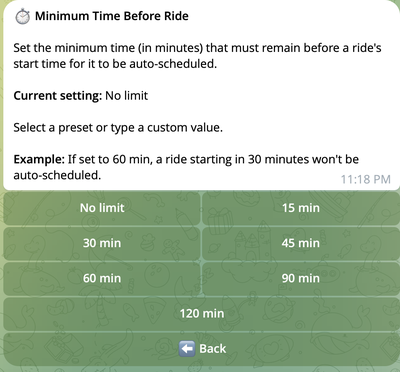
Opciones disponibles (Available Options)
| Valor | Efecto |
|---|---|
| No limit | Auto-programar viajes sin importar la hora de inicio (por defecto) |
| 30 min | Omitir viajes que comienzan en menos de 30 minutos |
| 60 min | Omitir viajes que comienzan en menos de 1 hora |
| 90 min | Omitir viajes que comienzan en menos de 1.5 horas |
| 120 min | Omitir viajes que comienzan en menos de 2 horas |
| Custom | Escribe cualquier valor (ej., 45 para 45 minutos) |
Cuando usar (When to Use)
| Escenario | Valor recomendado |
|---|---|
| Quieres maximo de oportunidades de viajes | No limit |
| Necesitas tiempo de preparacion antes de salir | 30-60 min |
| Trabajas desde casa, necesitas tiempo de viaje al punto de recogida | 60-90 min |
| Quieres margen para retrasos inesperados | 90-120 min |
Ejemplo (Example)
Configuracion: 60 minutos
| El viaje comienza en | Resultado |
|---|---|
| 30 minutos | ❌ No auto-programado (notificacion enviada) |
| 45 minutos | ❌ No auto-programado (notificacion enviada) |
| 75 minutos | ✅ Puede ser auto-programado |
| 2 horas | ✅ Puede ser auto-programado |
Incluso cuando un viaje es omitido por esta configuracion, recibiras una notificacion y aun puedes reservarlo manualmente usando el boton Reserve.
Logica de auto-programacion (Auto-Scheduling Logic)
| Condicion | Resultado |
|---|---|
| El viaje comienza durante periodo de pausa activo | 📱 Solo notificacion (reserva manual disponible) |
| El viaje comienza antes de la configuracion Min time before ride | 📱 Solo notificacion (reserva manual disponible) |
| El punto de recogida esta fuera del Area de Programacion (Schedule Area) | 📱 Solo notificacion (reserva manual disponible) |
| El viaje entra en conflicto con viajes reservados existentes | 📱 Solo notificacion (reserva manual disponible) |
| Saldo insuficiente | 📱 Solo notificacion (boton Reserve deshabilitado) |
| El viaje comienza durante franja habilitada (0-6 dias adelante) | ✅ Puede ser auto-programado |
| El viaje comienza durante franja habilitada (exactamente 7 dias adelante), Schedule same day next week esta habilitado | ✅ Puede ser auto-programado |
| El viaje comienza durante franja habilitada (exactamente 7 dias adelante), Schedule same day next week esta deshabilitado | 📱 Solo notificacion (reserva manual disponible) |
| El viaje comienza durante franja deshabilitada | 📱 Solo notificacion (reserva manual disponible) |
| Excepcion: La regla de auto-programacion es forzada (enforced) | ✅ Puede ser auto-programado sin importar las franjas horarias |
Orden de verificacion de auto-programacion:
- Periodos de pausa (Pause Periods) – Si el viaje comienza durante una pausa activa → omitir
- Tiempo min antes del viaje (Min Time Before Ride) – Si el viaje comienza muy pronto → omitir
- Area de programacion (Schedule Area) – Si el punto de recogida esta fuera del area → omitir
- Reglas de auto-programacion (Auto-Schedule Rules) – Si ninguna regla coincide → omitir (si la regla es forzada, el paso 5 se omite)
- Horario semanal (Weekly Schedule) – Si el viaje comienza fuera de las franjas habilitadas → omitir
- Saldo (Balance) – Si saldo insuficiente → omitir (notificacion sin boton Reserve)
- Conflictos de viajes (Ride Conflicts) – Si entra en conflicto con viajes reservados existentes → omitir
Notas importantes:
- Las franjas horarias solo afectan auto-programacion, no notificaciones
- La reserva manual via boton Reserve funciona sin importar el horario
- El bot verifica la hora de inicio del viaje, no cuando el viaje se vuelve disponible
Mejores practicas (Best Practices)
✅ Haz:
- Configura el tamano del intervalo antes de habilitar franjas
- Guarda los cambios despues de configurar cada dia
- Comienza con tus horas de trabajo principales, expande segun sea necesario