➕ Добавить новое правило (Add a New Rule)
Создайте своё первое правило авто-бронирования, следуя этим шагам.
Начало работы (Getting Started)
-
Введите
/configв боте -
Выберите ⚡ Auto-Schedule Rules
-
Нажмите ➕ Add Scheduling Rule
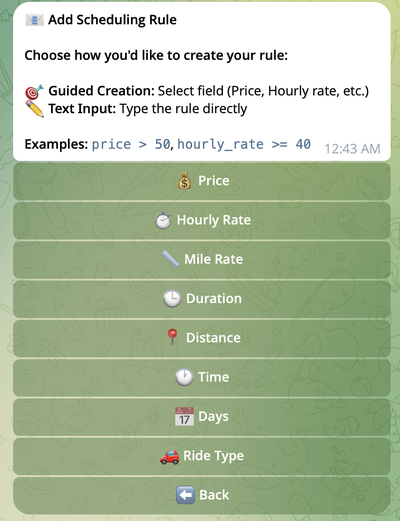
Шаг 1: Выберите поле (Choose a Field)
Выберите, по какому атрибуту поездки фильтровать:
| Поле | Что фильтрует |
|---|---|
| 💰 Price | Выплата за поездку |
| ⏱️ Hourly Rate | Заработок в час |
| 📏 Mile Rate | Заработок за милю |
| 🕒 Duration | Длительность поездки (мин) |
| 📍 Miles | Общее расстояние |
| ⏰ Time | Время дня |
| 📅 Days | День недели |
| 🚗 Ride Type | Категория поездки |
Шаг 2: Выберите оператор (Choose an Operator)
Для числовых полей (Price, Hourly Rate, Mile Rate, Duration, Miles):
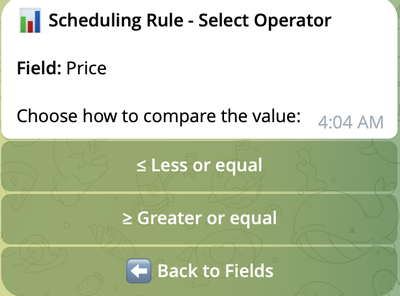
- >= – Не менее этого значения (наиболее часто)
- <= – Не более этого значения
Поля Time, Days и Ride Type пропускают этот шаг и показывают список опций для выбора.
Шаг 3: Введите значение (Enter a Value)
Числовые поля (Numeric Fields)
Выберите предустановленное значение или введите своё:
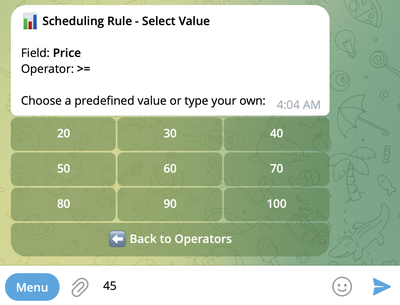
Примеры:
- Price:
30,45.50 - Hourly Rate:
40,55.25 - Mile Rate:
1,1.3 - Duration:
15,30,60 - Miles:
5,10.5,20
Поле Time
Вариант 1: Предустановленные слоты (2-часовые интервалы)
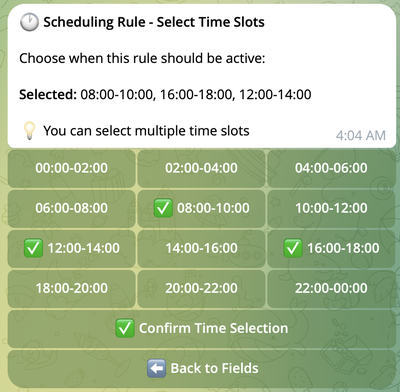
- Нажимайте на часы для переключения (✅ = выбрано)
- Нажмите ✅ Confirm Time Selection когда готово
Вариант 2: Пользовательские интервалы

- Введите временные диапазоны вручную (например,
07:00-09:00, 17:00-19:00) - Нажмите Send
Поле Days
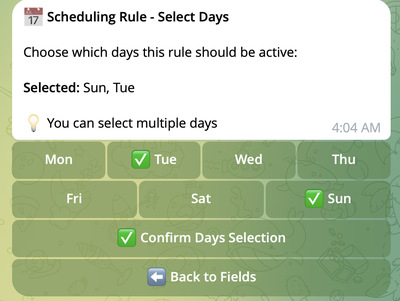
- Нажимайте на дни для переключения (✅ = выбрано)
- Нажмите ✅ Confirm Days Selection когда готово
Поле Ride Type
По умолчанию выбраны все типы поездок. Снимите отметку с тех, которые хотите исключить.

- Нажимайте на типы поездок для переключения (✅ = выбрано)
- Нажмите ✅ Confirm Ride Type Selection когда готово
Шаг 4: Добавьте больше условий (опционально)
После добавления первого условия:
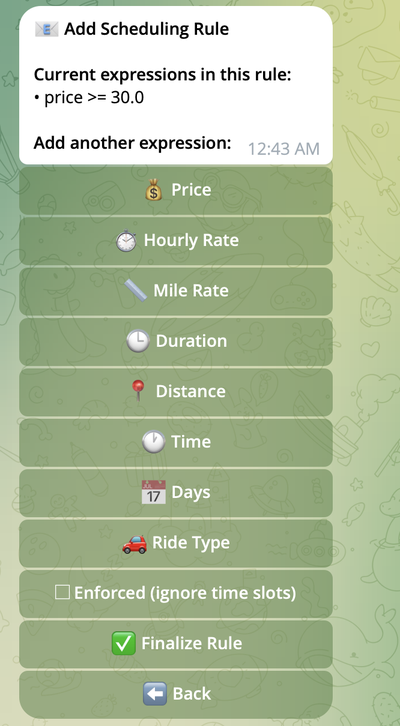
Опции:
- ➕ Add Another Criterion – Добавить ещё условия (повторите Шаги 1-3)
- ✅ Finalize Rule – Сохранить и активировать
Все условия в одном правиле должны совпасть, чтобы поездка была забронирована.
Пример: Price >= 30 И Duration <= 20
- Поездка должна быть ≥$30 И ≤20 минут
- Если любое условие не выполняется, поездка пропускается
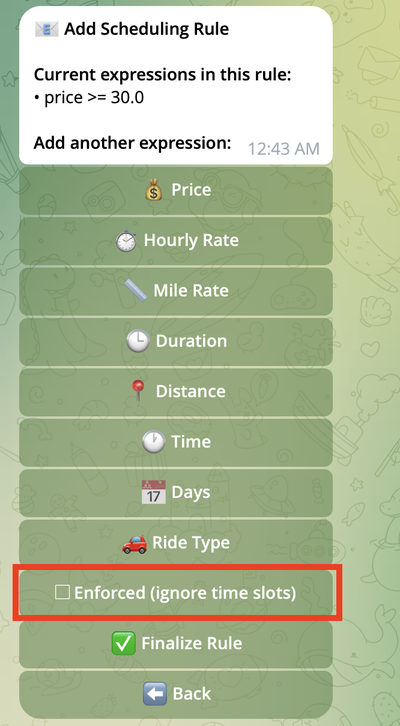
Шаг 5: Включите принудительное выполнение (опционально)
После добавления числового поля вы можете увидеть чекбокс Enforced:
| Настройка | Поведение |
|---|---|
| ☐ Не отмечено (по умолчанию) | Правило применяется только в запланированные часы |
| ✅ Отмечено (принудительно) | Правило применяется 24/7, игнорируя ваше расписание* |
*Если вы не добавите условия Time или Days для ограничения
Пример:
- Расписание: Пн-Пт, 9:00 - 17:00
- Принудительное правило:
Price >= 100 - Результат: Поездка за $120 в 2 часа ночи в субботу бронируется
Принудительные правила переопределяют ваше расписание. Используйте осторожно только для исключительных поездок.
Шаг 6: Сохраните правило (Save Your Rule)
Нажмите ✅ Finalize Rule для активации.
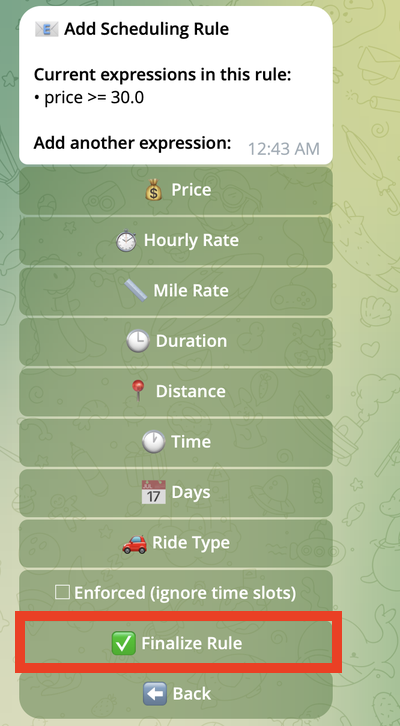
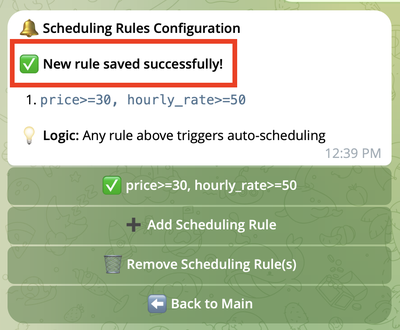
✅ Ваше правило теперь активно!
Краткий справочник (Quick Reference)
Создание правила:
- Выберите поле → 2. Выберите оператор → 3. Введите значение → 4. (Опционально) Добавьте ещё условия → 5. (Опционально) Включите принудительное выполнение → 6. Сохраните
Несколько условий в ОДНОМ правиле: ВСЕ должны совпасть (И) Несколько правил: ЛЮБОЕ может совпасть (ИЛИ)