➕ Agregar una nueva regla (Add a New Rule)
Crea tu primera regla de auto-programacion siguiendo estos pasos.
Comenzando (Getting Started)
-
Escribe
/configen el bot -
Selecciona ⚡ Auto-Schedule Rules
-
Toca ➕ Add Scheduling Rule
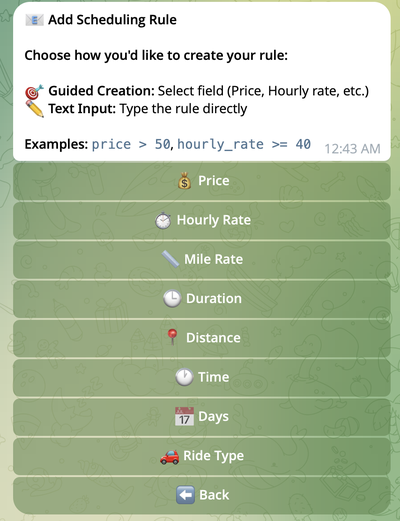
Paso 1: Elige un campo (Choose a Field)
Selecciona que atributo del viaje filtrar:
| Campo | Que filtra |
|---|---|
| 💰 Price | Pago del viaje |
| ⏱️ Hourly Rate | Ganancias por hora |
| 📏 Mile Rate | Ganancias por milla |
| 🕒 Duration | Duracion del viaje (minutos) |
| 📍 Miles | Distancia total |
| ⏰ Time | Hora del dia |
| 📅 Days | Dia de la semana |
| 🚗 Ride Type | Categoria del viaje |
Paso 2: Elige un operador (Choose an Operator)
Para campos numericos (Price, Hourly Rate, Mile Rate, Duration, Miles):
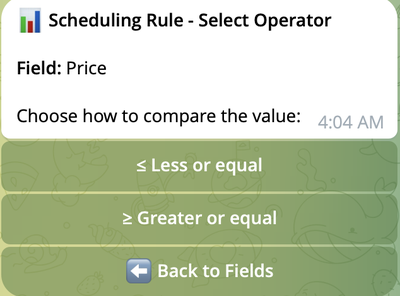
- >= – Al menos este valor (mas comun)
- <= – Como maximo este valor
Los campos Time, Days y Ride Type omiten este paso y presentan una lista de opciones para seleccionar.
Paso 3: Ingresa un valor (Enter a Value)
Campos numericos (Numeric Fields)
Elige un valor predefinido o ingresa el tuyo:
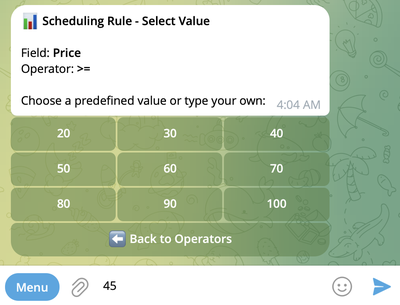
Ejemplos:
- Price:
30,45.50 - Hourly Rate:
40,55.25 - Mile Rate:
1,1.3 - Duration:
15,30,60 - Miles:
5,10.5,20
Campo Time
Opcion 1: Franjas predefinidas (intervalos de 2 horas)
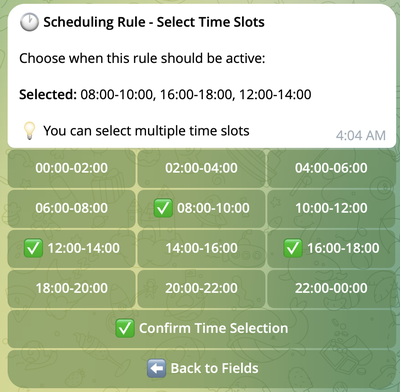
- Toca las horas para alternar (✅ = seleccionado)
- Toca ✅ Confirm Time Selection cuando termines
Opcion 2: Intervalos personalizados

- Ingresa rangos de tiempo manualmente (ej.,
07:00-09:00, 17:00-19:00) - Presiona Send
Campo Days
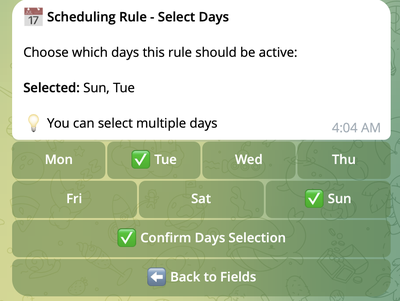
- Toca los dias para alternar (✅ = seleccionado)
- Toca ✅ Confirm Days Selection cuando termines
Campo Ride Type
Todos los tipos de viaje estan seleccionados por defecto. Desmarca los que quieras excluir.

- Toca los tipos de viaje para alternar (✅ = seleccionado)
- Toca ✅ Confirm Ride Type Selection cuando termines
Paso 4: Agrega mas condiciones (Opcional)
Despues de agregar tu primera condicion:
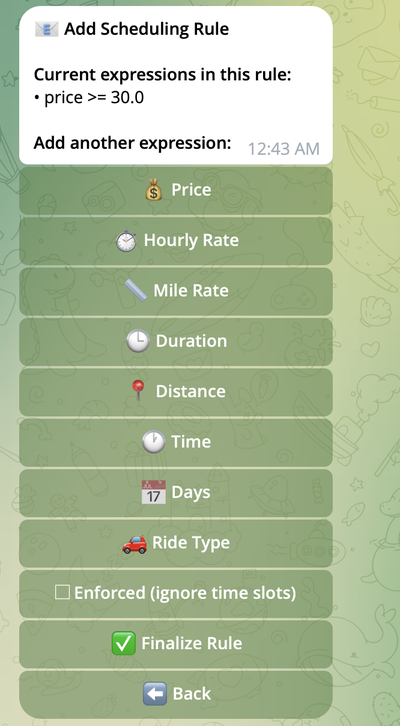
Opciones:
- ➕ Add Another Criterion – Agregar mas condiciones (repite Pasos 1-3)
- ✅ Finalize Rule – Guardar y activar
Todas las condiciones en una sola regla deben coincidir para que el viaje se reserve.
Ejemplo: Price >= 30 Y Duration <= 20
- El viaje debe ser ≥$30 Y ≤20 minutos
- Si cualquier condicion falla, el viaje se omite
Paso 5: Habilitar ejecucion forzada (Opcional)
Despues de agregar un campo numerico, puedes ver una casilla Enforced:
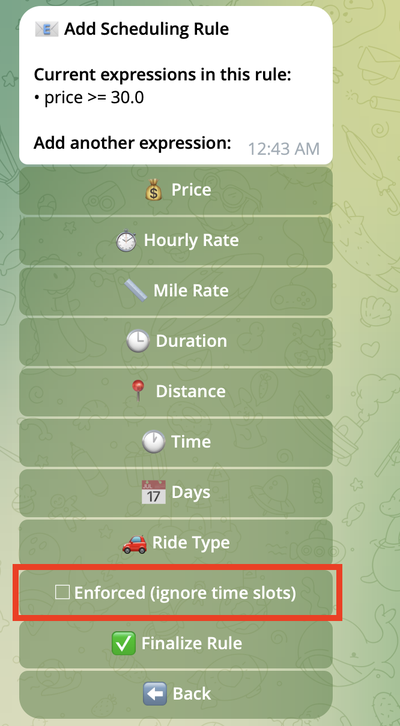
| Configuracion | Comportamiento |
|---|---|
| ☐ Sin marcar (defecto) | La regla aplica solo durante horas programadas |
| ✅ Marcado (forzado) | La regla aplica 24/7, ignorando tu horario* |
*A menos que agregues condiciones Time o Days para limitarlo
Ejemplo:
- Horario: Lun-Vie, 9 AM - 5 PM
- Regla forzada:
Price >= 100 - Resultado: Viaje de $120 a las 2 AM del sabado se reserva
Las reglas forzadas anulan tu horario. Usa con cuidado solo para viajes excepcionales.
Paso 6: Guarda tu regla (Save Your Rule)
Toca ✅ Finalize Rule para activar.
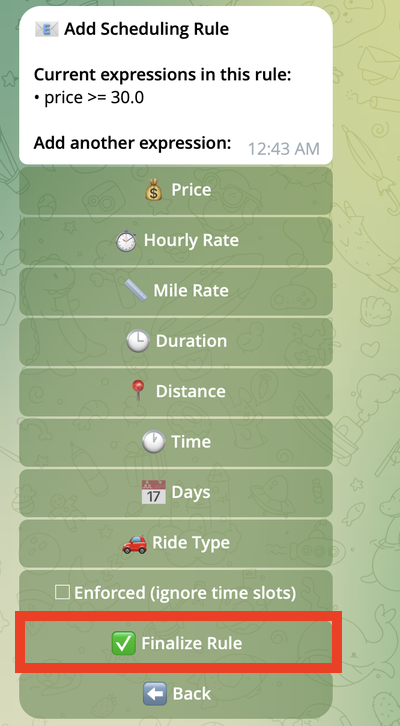
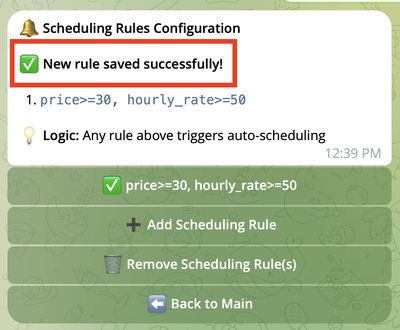
✅ ¡Tu regla ahora esta activa!
Referencia rapida (Quick Reference)
Creando una regla:
- Elige campo → 2. Elige operador → 3. Ingresa valor → 4. (Opcional) Agrega mas condiciones → 5. (Opcional) Habilita ejecucion forzada → 6. Guarda
Multiples condiciones en UNA regla: TODAS deben coincidir (Y) Multiples reglas: CUALQUIERA puede coincidir (O)