🗺️ Предпросмотр и настройка области (Area Preview & Adjustment)
После настройки области вы увидите экран предпросмотра перед применением изменений.
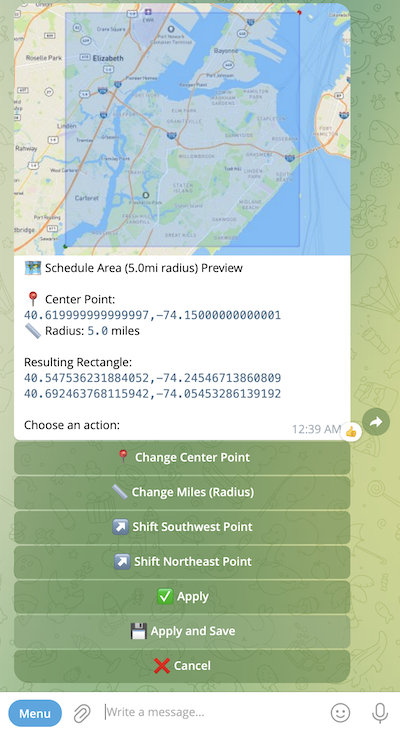
Предпросмотр отображает:
- Карту с границами вашей области
- Итоговые координаты
- Элементы управления для настройки
Опции настройки (Adjustment Options)
Области на основе радиуса (Radius-Based Areas)
- Изменить центральную точку
- Настроить расстояние радиуса
Области на основе координат (Coordinate-Based Areas)
- Изменить северо-западный угол
- Изменить юго-восточный угол
Все типы областей (All Area Types)
Перемещайте границы с помощью элементов управления сдвигом:
Сдвиг юго-западной точки (Shift Southwest Point) (Bottom-Left Corner)
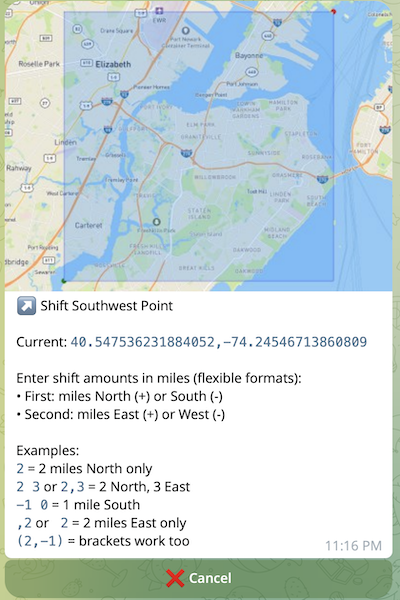
Введите два числа через запятую: вертикаль, горизонталь
| Первое число | Перемещает нижнюю границу |
|---|---|
| Положительное (+) | Вверх |
| Отрицательное (-) | Вниз |
| Второе число | Перемещает левую границу |
|---|---|
| Положительное (+) | Вправо |
| Отрицательное (-) | Влево |
Примеры:
5, 0→ Переместить низ вверх на 5 миль-3, 2→ Переместить низ вниз на 3 мили, левую границу вправо на 2 мили0, -4→ Переместить левую границу влево на 4 мили
Сдвиг северо-восточной точки (Shift Northeast Point) (Top-Right Corner)
Работает аналогично с противоположными направлениями:
| Первое число | Перемещает верхнюю границу |
|---|---|
| Положительное (+) | Вверх |
| Отрицательное (-) | Вниз |
| Второе число | Перемещает правую границу |
|---|---|
| Положительное (+) | Вправо |
| Отрицательное (-) | Влево |
После настройки отображается новый предпросмотр с обновлёнными границами.
Применение изменений (Apply Your Changes)
Когда вы удовлетворены предпросмотром:
✅ Apply (Применить)
- Делает эту область вашей активной зоной мониторинга немедленно
- Изменения вступают в силу сейчас
💾 Apply and Save (Применить и сохранить)
-
Запрашивает имя (например,
NY,Home,Downtown)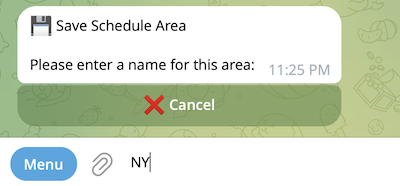
-
Сохраняет область в ваши сохранённые локации
-
Делает её вашей активной зоной мониторинга
подсказка
Используйте Apply and Save для областей, которые вы будете использовать повторно. Используйте Apply для одноразовых конфигураций.