🗺️ Vista previa y ajuste del area (Area Preview & Adjustment)
Despues de configurar tu area, veras una pantalla de vista previa antes de que los cambios surtan efecto.
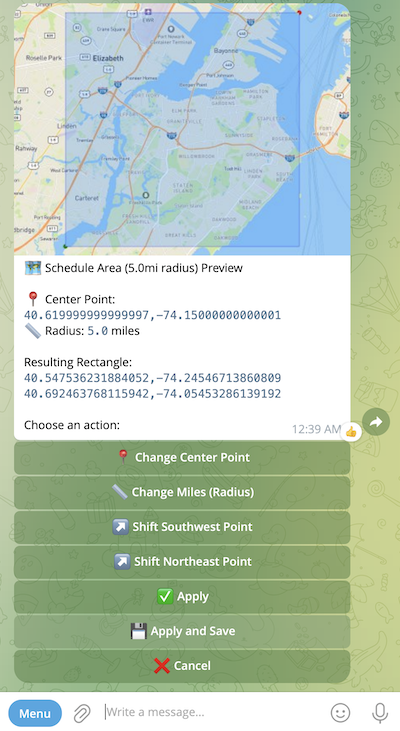
La vista previa muestra:
- Mapa con los limites de tu area
- Coordenadas resultantes
- Controles de ajuste
Opciones de ajuste (Adjustment Options)
Areas basadas en radio (Radius-Based Areas)
- Cambiar punto central
- Ajustar distancia del radio
Areas basadas en coordenadas (Coordinate-Based Areas)
- Modificar esquina noroeste
- Modificar esquina sureste
Todos los tipos de areas (All Area Types)
Mueve los limites usando controles de desplazamiento:
Desplazar punto suroeste (Shift Southwest Point) (Bottom-Left Corner)
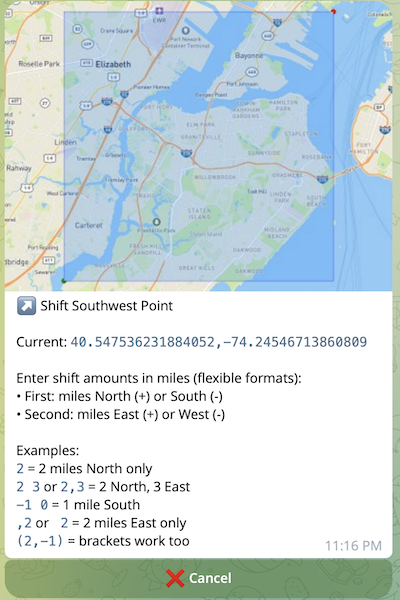
Ingresa dos numeros separados por coma: vertical, horizontal
| Primer numero | Mueve limite inferior |
|---|---|
| Positivo (+) | Hacia arriba |
| Negativo (-) | Hacia abajo |
| Segundo numero | Mueve limite izquierdo |
|---|---|
| Positivo (+) | Hacia la derecha |
| Negativo (-) | Hacia la izquierda |
Ejemplos:
5, 0→ Mover limite inferior arriba 5 millas-3, 2→ Mover limite inferior abajo 3 millas, limite izquierdo a la derecha 2 millas0, -4→ Mover limite izquierdo a la izquierda 4 millas
Desplazar punto noreste (Shift Northeast Point) (Top-Right Corner)
Funciona de manera similar con direcciones opuestas:
| Primer numero | Mueve limite superior |
|---|---|
| Positivo (+) | Hacia arriba |
| Negativo (-) | Hacia abajo |
| Segundo numero | Mueve limite derecho |
|---|---|
| Positivo (+) | Hacia la derecha |
| Negativo (-) | Hacia la izquierda |
Despues de ajustar, se muestra una nueva vista previa con los limites actualizados.
Aplica tus cambios (Apply Your Changes)
Una vez satisfecho con la vista previa:
✅ Apply (Aplicar)
- Hace que esta sea tu area de monitoreo activa inmediatamente
- Los cambios surten efecto ahora
💾 Apply and Save (Aplicar y guardar)
-
Solicita un nombre (ej.,
NY,Home,Downtown)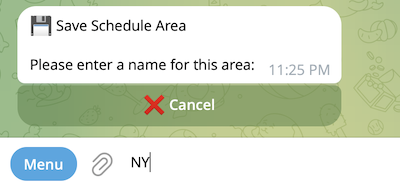
-
Guarda el area en tus ubicaciones guardadas
-
La hace tu area de monitoreo activa
tip
Usa Apply and Save para areas que reutilizaras. Usa Apply para configuraciones de una sola vez.